SysWatch
Guides
FR
Télécharger

Moniteur matériel PC pour Android

Surveillez votre PC depuis votre téléphone.

SysWatch est un moniteur PC pour votre téléphone. Une petite application Windows relève la charge et la température du CPU et du GPU, la mémoire, le réseau, le stockage et la batterie. Votre téléphone Android les affiche en direct, comme un moniteur système que l’on garde dans la poche, et vous prévient dès qu’une mesure franchit le seuil que vous avez fixé.

Version 0.2.1 · Windows 10 et 11, 64 bits · environ 3,5 Mo
Android 7.0 et versions ultérieures

Gratuit. Sans publicité. Sans compte.

  • 24cadrans de veille
  • 5dispositions de la Vue d’ensemble
  • 3façons de se connecter
  • 0publicité ni compte

Ce que vous voyez

Les stats de votre PC sur votre téléphone, en temps réel

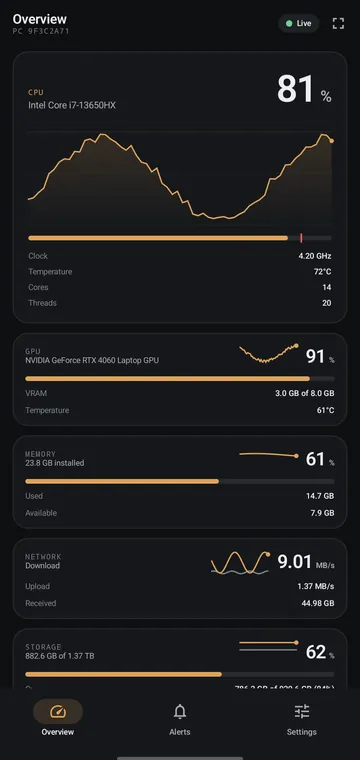
Des cartes pour le CPU, le GPU, la mémoire, le réseau, le stockage, la batterie et la durée de fonctionnement, chacune avec son graphique d’historique. SysWatch n’affiche que des mesures réelles : ce que votre PC ne communique pas n’apparaît pas.

Vue d’ensemble de SysWatch sur un téléphone Android : charge CPU à 81 % avec son graphique d’historique, puis les cartes GPU, mémoire, réseau et stockage
Mesures en directUn seul panneau sobre, de grands chiffres, une seule couleur d’accent.
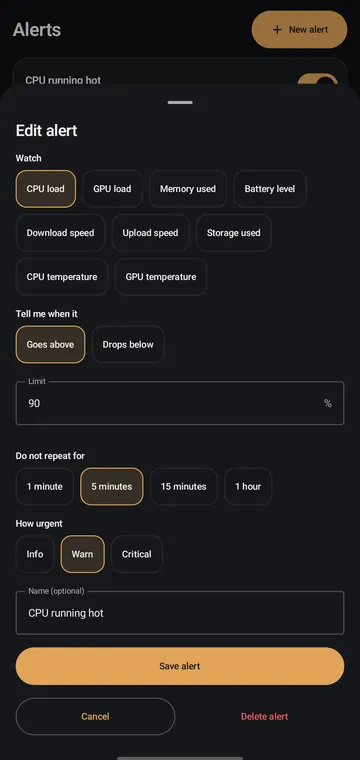
Éditeur d’alerte de SysWatch : surveiller la charge CPU, prévenir quand elle dépasse 90 %, ne pas répéter pendant 5 minutes
AlertesFixez un seuil sur n’importe quelle jauge et choisissez la fréquence des rappels.
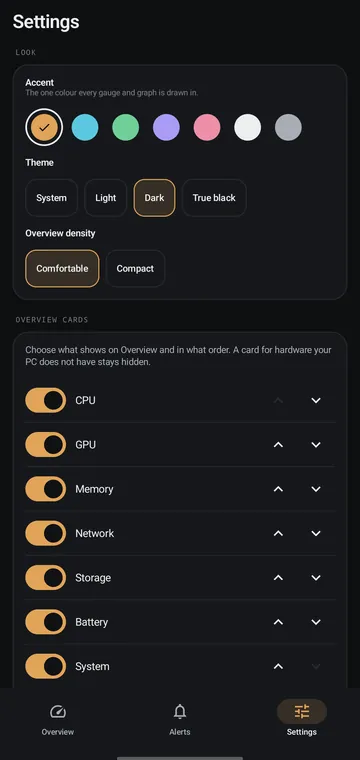
Réglages de SysWatch avec sept couleurs d’accent, les thèmes clair, sombre et noir absolu, et un interrupteur pour chaque carte de la Vue d’ensemble
Votre styleCouleur d’accent, thème, densité et ordre des cartes.
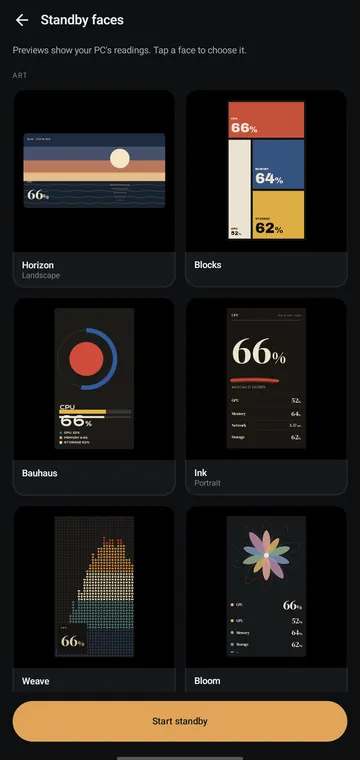
Galerie des cadrans de veille avec les aperçus des cadrans artistiques Horizon, Blocks, Bauhaus, Ink, Weave et Bloom
Cadrans de veilleUne galerie de 24 cadrans toujours allumés, en aperçu avec vos propres mesures.

Alertes

Sachez quand votre PC chauffe

Fixez un seuil sur n’importe quelle jauge. Votre téléphone vous prévient dès qu’il est franchi : vous suivez la température du CPU et du GPU sur votre smartphone sans garder les yeux dessus.

  • Des règles rédigées comme des phrases, par exemple « Charge CPU supérieure à 90 % » ou « Niveau de batterie inférieur à 20 % ».
  • Chaque seuil est tracé en rouge sur sa jauge, sa barre et son graphique.
  • Des seuils sur la charge, la mémoire, la batterie, le débit réseau, le stockage et les températures.
  • Une période de silence par alerte, de 1 minute à 1 heure : un pic, une seule notification.
  • Des alertes prêtes à l’emploi, activées d’un seul geste, et l’export ou l’import sous forme de fichier.

Style et disposition

À votre goût

Choisissez une couleur d’accent et un thème, puis rangez les cartes dans votre ordre. Le panneau reste sobre dans tous les cas.

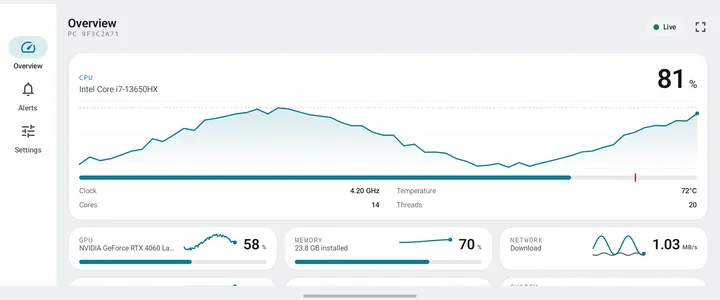
Vue d’ensemble de SysWatch en mode paysage avec le thème clair : un large graphique CPU au-dessus des cartes GPU, mémoire et réseau
Un affichage large pour le mode paysage et les tablettes, en clair ou en sombre.
Votre couleur d’accent
Ambre, cyan, vert, violet, rose ou mono, ou assortie à votre fond d’écran à partir d’Android 12.
Trois thèmes
Clair, sombre ou noir absolu.
Cinq dispositions pour la Vue d’ensemble
Passerelle (Bridge), Cadrans (Gauges), Courbes (Strip charts), Registre (Ledger) et Focus.
Vos cartes, votre ordre
Choisissez les cartes affichées et leur ordre, en mode aéré ou compact.

Veille

Un second écran pour votre bureau

Posez le téléphone à côté du clavier : il devient un second écran pour les stats de votre PC, avec 24 cadrans de veille toujours allumés, 16 cadrans d’instruments et 8 cadrans artistiques, en portrait comme en paysage.

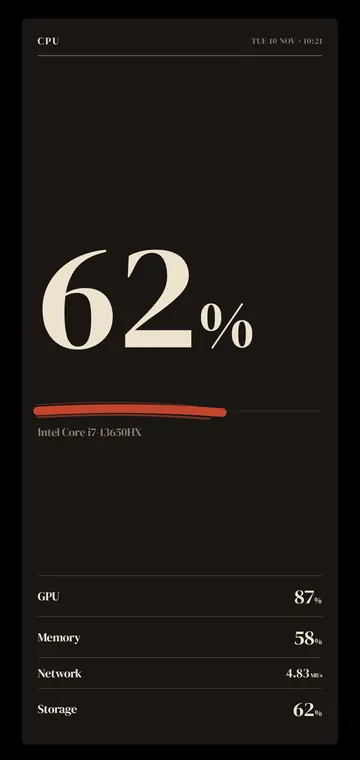
Cadran de veille Ink : la charge CPU en grand chiffre à empattements, 62 %, puis GPU, mémoire, réseau et stockage en liste
Ink
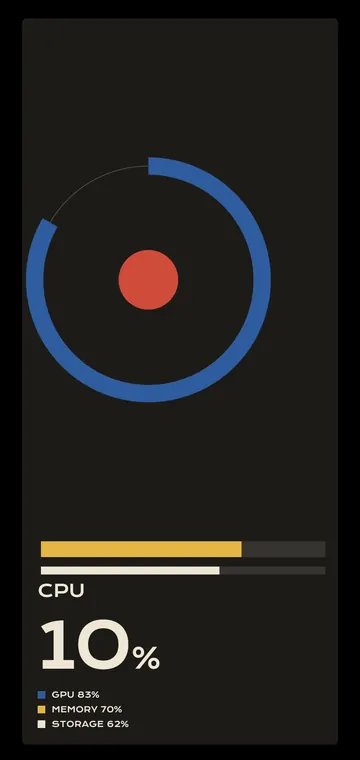
Cadran de veille Bauhaus : un disque rouge dans un anneau bleu, CPU à 10 % et des barres pour le GPU, la mémoire et le stockage
Bauhaus
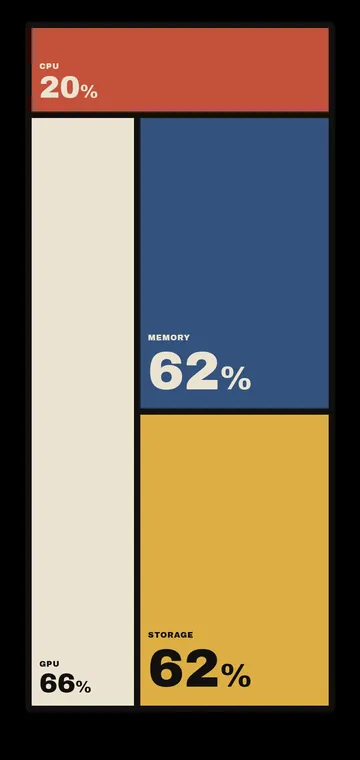
Cadran de veille Blocks : des blocs rouge, crème, bleu et jaune dimensionnés selon le CPU, le GPU, la mémoire et le stockage
Blocks
  • 8 cadrans artistiques : Horizon, Blocks, Bauhaus, Ink, Weave, Bloom, Type et Pixel. Ink compose vos mesures comme une page imprimée, Bauhaus transforme CPU, GPU et mémoire en formes.
  • 16 cadrans d’instruments, à choisir dans une galerie qui présente chacun avec vos propres mesures.
  • Protection contre le marquage de l’écran et atténuation facultative après 30 secondes.
  • Un widget d’écran d’accueil en quatre styles : anneaux, barres, chiffres, courbe.

Connexion

Trois façons de se connecter

Les deux applications posent la même question au premier lancement. Donnez la même réponse des deux côtés. Vous pourrez la changer plus tard dans les réglages.

Les stats du PC en Wi-Fi

Local

Fonctionne
Sur le même Wi-Fi
Configuration
Aucune
Vitesse
Instantané, directement depuis le PC
Où passent les mesures
Elles ne quittent jamais votre réseau

Sans chiffrement sur le réseau local : utilisez un réseau de confiance.

De partout

Cloud par DevLune

Fonctionne
Partout où il y a Internet
Configuration
Aucune
Vitesse
Environ 2 secondes par mise à jour
Où passent les mesures
Par le relais de DevLune

Les mesures et le nom du téléphone transitent par le relais. Vous ne saisissez jamais d’adresse de serveur.

Privé, de partout

Tailscale

Fonctionne
Partout
Configuration
Environ cinq minutes, une seule fois
Vitesse
Instantané, directement depuis le PC
Où passent les mesures
Par votre propre liaison privée Tailscale

Tailscale chiffre la liaison. C’est une application distincte, avec une offre personnelle gratuite. Guide Tailscale

Vous hésitez ? Choisissez Local si le téléphone reste le plus souvent près du PC. Local et Tailscale nécessitent la dernière version des deux applications.

Installation

Installé en trois étapes

Pas de compte, rien à saisir : le code QR contient tout ce dont le téléphone a besoin.

  1. Installez sur votre PC

    Téléchargez le programme d’installation pour Windows et lancez-le. Il n’est pas encore signé numériquement : Windows SmartScreen affiche donc un avertissement. Choisissez « Informations complémentaires », puis « Exécuter quand même ». SysWatch se loge ensuite dans la zone de notification.

  2. Installez sur votre téléphone

    Téléchargez SysWatch sur Google Play et ouvrez-le.

  3. Scannez le code

    Ouvrez l’association (Pairing) sur le PC et scannez le code QR avec le téléphone.

Version 0.2.1 · Windows 10 et 11, 64 bits · environ 3,5 Mo
Android 7.0 et versions ultérieures

Lire le guide d’installationToutes les versions sur GitHub

Confidentialité

La confidentialité, sans détour

Aucun compte
Un code d’association de 6 caractères est le seul lien entre le téléphone et le PC.
Lecture seule
Le téléphone voit les mesures. Il ne peut rien contrôler, modifier ni exécuter sur votre PC.
Le local reste local
En mode local, les mesures restent sur votre réseau. Elles n’y sont pas chiffrées : utilisez un réseau de confiance, ou Tailscale, qui chiffre la liaison.
Le cloud, dit clairement
En mode cloud, les mesures et le nom du téléphone transitent par le relais de DevLune pour que le téléphone joigne le PC de partout.
Rien de plus
Les noms des programmes en cours ne sont envoyés que si vous l’activez. L’appareil photo sert uniquement à scanner le code QR d’association.
Ce site
Aucun cookie, aucun traceur, et rien n’est chargé depuis d’autres sites.

Politique de confidentialité (en anglais)Conditions d’utilisation (en anglais)

Questions

Questions fréquentes

SysWatch est-il gratuit ?

Oui. SysWatch est gratuit sur le téléphone comme sur le PC, sans publicité et sans compte. S’il mérite sa place sur votre bureau, vous pouvez soutenir SysWatch sur GitHub.

Fonctionne-t-il hors de chez moi ?

Oui, avec deux des trois modes de connexion. Le cloud par DevLune fonctionne partout où il y a Internet, sans rien configurer. Tailscale est instantané et privé de partout, après environ cinq minutes de configuration avec le guide Tailscale. Le mode local fonctionne sur le même Wi-Fi.

Faut-il créer un compte ?

Non. Un code d’association de 6 caractères est le seul lien entre le téléphone et le PC. Vous scannez un code QR et il n’y a rien à saisir.

Que peut faire le téléphone sur mon PC ?

Rien. SysWatch fonctionne en lecture seule : le téléphone voit les mesures et ne peut rien contrôler, modifier ni exécuter sur votre PC.

Quels PC sont pris en charge ?

SysWatch fonctionne aujourd’hui sous Windows : Windows 10 et Windows 11, 64 bits. L’application mobile demande Android 7.0 ou une version ultérieure.

Pourquoi Windows affiche-t-il un avertissement à l’installation ?

Le programme d’installation n’est pas encore signé numériquement : Windows SmartScreen affiche donc « Windows a protégé votre ordinateur ». Choisissez « Informations complémentaires », puis « Exécuter quand même ». Le guide d’installation de SysWatch détaille chaque étape.

Affiche-t-il la température du CPU ?

Oui, lorsque votre PC la communique. SysWatch affiche la température du CPU et du GPU à côté de la charge, et les cartes graphiques NVIDIA sont lues directement. La température du CPU dépend de ce que le PC communique, et SysWatch n’affiche jamais une mesure que votre PC n’envoie pas.

Dans quelles langues est-il disponible ?

L’application Android est disponible en anglais, allemand, français, espagnol et russe.

Comment ajouter ma langue ?

Les traductions de la communauté sont les bienvenues, sans rien programmer : chaque langue tient dans un fichier texte. Dans le dossier translations du dépôt SysWatch sur GitHub, copiez en.xml, traduisez-le et ouvrez une pull request. Une traduction acceptée arrive d’elle-même dans l’application, sans mise à jour. Le guide de traduction détaille chaque étape et les cinq règles.

Mes données sont-elles envoyées quelque part ?

Cela dépend de la connexion choisie. En mode local, les mesures ne quittent jamais votre réseau. Avec Tailscale, elles passent par votre propre liaison privée et chiffrée. Avec le cloud par DevLune, les mesures et le nom du téléphone transitent par le relais de DevLune. Les noms des programmes en cours ne sont envoyés que si vous l’activez.
Traductions

Aidez à traduire SysWatch

L’application Android existe en anglais, allemand, français, espagnol et russe. Les traductions de la communauté sont les bienvenues : ajoutez votre langue, ou corrigez une ligne qui sonne faux dans la vôtre. Une traduction acceptée arrive d’elle-même dans l’application, sans mise à jour.

Lire le guide de traductionOuvrir le dossier translations sur GitHub