PC-Werte über WLAN
Lokal
- Funktioniert
- Im selben WLAN
- Einrichtung
- Keine
- Tempo
- Ohne Verzögerung, direkt vom PC
- Wohin die Werte gehen
- Sie verlassen dein Netzwerk nie
Im lokalen Netzwerk unverschlüsselt. Nutze also ein Netzwerk, dem du vertraust.
PC-Hardware-Monitor für Android
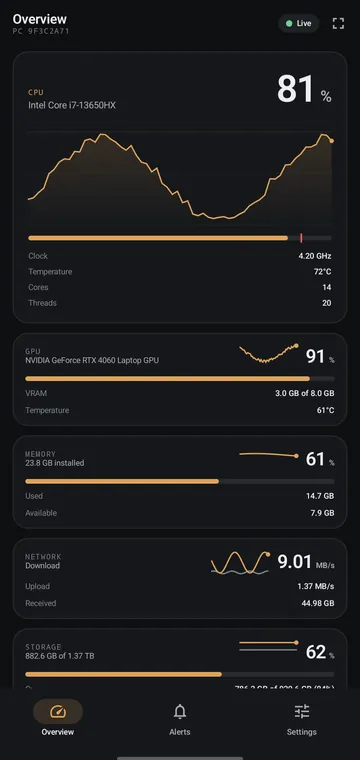
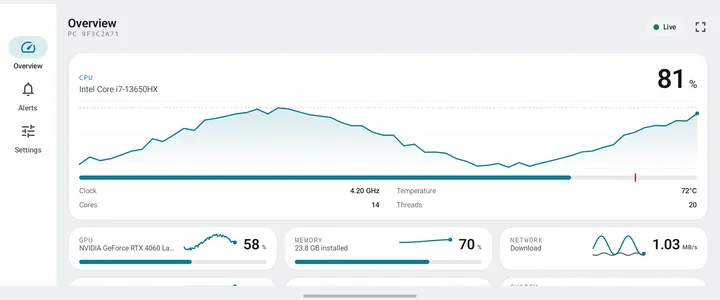
SysWatch ist ein PC-Monitor für dein Handy. Eine kleine Windows-App liest CPU- und GPU-Auslastung, Temperatur, Arbeitsspeicher, Netzwerk, Speicherplatz und Akku aus. Dein Android-Handy zeigt die Werte live an, wie ein Systemmonitor zum Mitnehmen, und meldet sich, sobald ein Wert deinen Grenzwert überschreitet.
Kostenlos. Ohne Werbung. Ohne Konto.
Was du siehst
Karten für CPU, GPU, Arbeitsspeicher, Netzwerk, Speicherplatz, Akku und Betriebszeit, jede mit eigenem Verlaufsdiagramm. SysWatch zeigt nur echte Werte: Was dein PC nicht meldet, wird weggelassen.
Warnungen
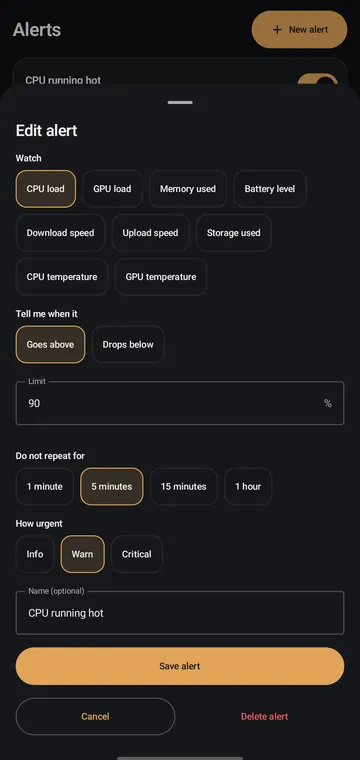
Setze einen Grenzwert für jede Anzeige. Dein Handy meldet sich, sobald er überschritten wird. So behältst du CPU- und GPU-Temperatur auf dem Handy im Blick, ohne ständig hinzusehen.
Look und Layout
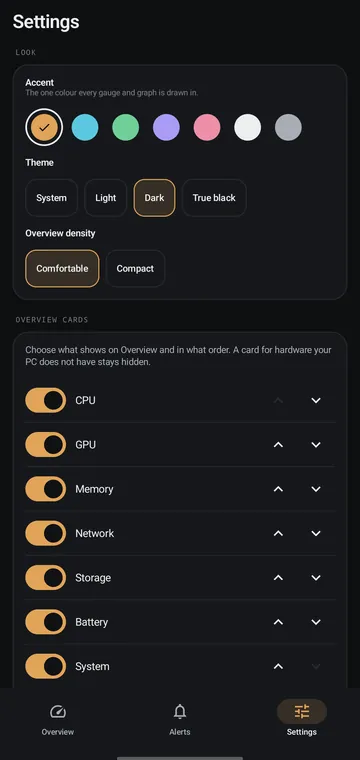
Wähle Akzentfarbe und Design und bring die Karten in deine Reihenfolge. Die Oberfläche bleibt in jedem Fall ruhig.
Standby
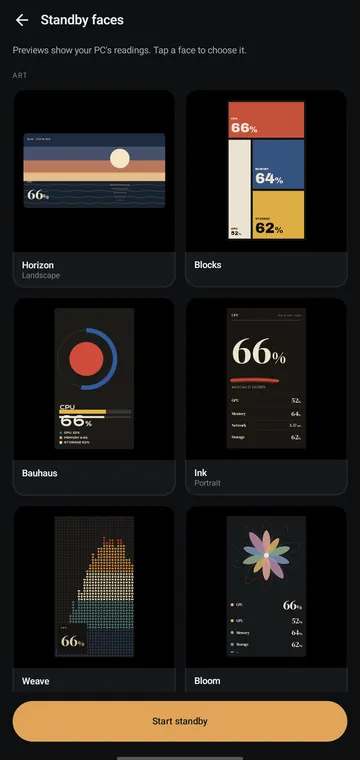
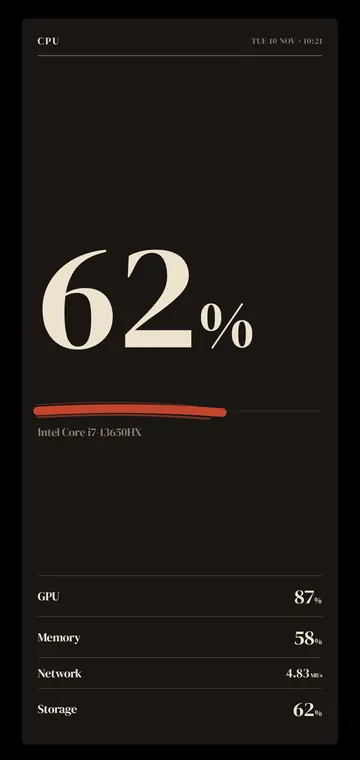
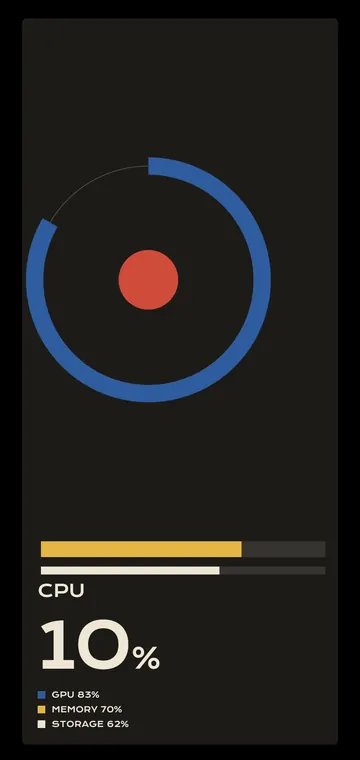
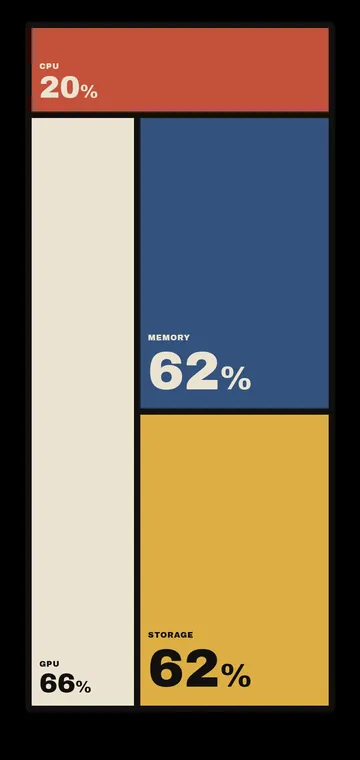
Stell das Handy neben die Tastatur und es wird zum Zweitbildschirm für deine PC-Werte: 24 Standby-Zifferblätter für das Always-on-Display, 16 Instrumente und 8 Kunst-Zifferblätter, im Hoch- und Querformat.
Verbindung
Beide Apps stellen beim ersten Start dieselbe Frage. Wähle in beiden dieselbe Antwort. Du kannst sie später in den Einstellungen ändern.
PC-Werte über WLAN
Im lokalen Netzwerk unverschlüsselt. Nutze also ein Netzwerk, dem du vertraust.
Von überall
Die Werte und der Name deines Handys laufen über den Relay-Server. Serverdaten musst du nie eingeben.
Privat, von überall
Tailscale verschlüsselt die Verbindung. Es ist eine eigene App mit kostenlosem Tarif für Privatnutzer. Tailscale-Anleitung
Unsicher? Nimm Lokal, wenn das Handy meist in der Nähe des PCs liegt. Lokal und Tailscale brauchen die neueste Version beider Apps.
Einrichtung
Kein Konto, nichts einzutippen: Der QR-Code enthält alles, was das Handy braucht.
Lade das Installationsprogramm für Windows herunter und starte es. Es ist noch nicht code-signiert, deshalb zeigt Windows SmartScreen eine Warnung: Wähle „Weitere Informationen“ und dann „Trotzdem ausführen“. Danach sitzt SysWatch im Infobereich der Taskleiste.
Hol dir SysWatch bei Google Play und öffne die App.
Öffne auf dem PC die Kopplung (Pairing) und scanne den QR-Code mit dem Handy.
Datenschutz
Datenschutzerklärung (Englisch)Nutzungsbedingungen (Englisch)
Fragen
Ja. SysWatch ist auf dem Handy und auf dem PC kostenlos, ohne Werbung und ohne Konto. Wenn es sich einen Platz auf deinem Schreibtisch verdient hat, kannst du SysWatch auf GitHub unterstützen.
Ja, mit zwei der drei Verbindungsarten. Die Cloud von DevLune funktioniert überall mit Internet und braucht keine Einrichtung. Tailscale ist ohne Verzögerung und privat von überall nutzbar, nach etwa fünf Minuten Einrichtung mit der Tailscale-Anleitung. Lokal funktioniert im selben WLAN.
Nein. Ein sechsstelliger Kopplungscode ist das Einzige, was Handy und PC verbindet. Du scannst einen QR-Code und musst nichts eintippen.
Nichts. SysWatch liest nur: Das Handy kann Werte sehen, aber auf deinem PC nichts steuern, verändern oder ausführen.
SysWatch läuft derzeit unter Windows: Windows 10 und Windows 11, 64 Bit. Die Handy-App braucht Android 7.0 oder neuer.
Das Installationsprogramm ist noch nicht code-signiert, deshalb zeigt Windows SmartScreen „Der Computer wurde durch Windows geschützt“. Wähle „Weitere Informationen“ und dann „Trotzdem ausführen“. Die Installationsanleitung für SysWatch führt durch jeden Schritt.
Ja, wenn dein PC sie meldet. SysWatch zeigt CPU- und GPU-Temperatur neben der Auslastung, NVIDIA-Grafikkarten werden direkt ausgelesen. Die CPU-Temperatur hängt davon ab, was dein PC meldet, und SysWatch zeigt nie einen Wert, den dein PC nicht sendet.
Die Android-App gibt es auf Englisch, Deutsch, Französisch, Spanisch und Russisch.
Übersetzungen aus der Community sind willkommen, und programmieren musst du dafür nicht: Jede Sprache ist eine Textdatei. Kopiere im Ordner translations des SysWatch-Repositorys auf GitHub die Datei en.xml, übersetze sie und eröffne einen Pull Request. Eine angenommene Übersetzung kommt von selbst in der App an, ohne App-Update. Die Übersetzungsanleitung erklärt jeden Schritt und die fünf Regeln.
Das hängt von der gewählten Verbindung ab. Im lokalen Modus verlassen die Werte dein Netzwerk nie. Über Tailscale laufen sie durch deine eigene private, verschlüsselte Verbindung. Mit der Cloud von DevLune laufen die Werte und der Name deines Handys über den Relay-Server von DevLune. Die Namen laufender Programme werden nur gesendet, wenn du das einschaltest.
Übersetzungen
Die Android-App gibt es auf Englisch, Deutsch, Französisch, Spanisch und Russisch. Übersetzungen aus der Community sind willkommen: Ergänze deine Sprache oder verbessere eine Zeile, die in deiner Sprache schief klingt. Eine angenommene Übersetzung kommt von selbst in der App an, ohne App-Update.
Übersetzungsanleitung lesenDen Ordner translations auf GitHub öffnen