SysWatch
Guías
ES
Descargar

Monitor de hardware del PC para Android

Monitoriza tu PC desde el móvil.

SysWatch es un monitor de PC para tu móvil. Una pequeña app de Windows lee la carga y la temperatura de la CPU y la GPU, la memoria, la red, el almacenamiento y la batería. Tu móvil Android lo muestra en directo, como un monitor del sistema que llevas en el bolsillo, y te avisa cuando una lectura supera el límite que has fijado.

Versión 0.2.1 · Windows 10 y 11, 64 bits · unos 3,5 MB
Android 7.0 o posterior

Gratis. Sin anuncios. Sin cuenta.

  • 24esferas de reposo
  • 5diseños para el Resumen
  • 3formas de conectar
  • 0anuncios ni cuentas

Lo que ves

Las estadísticas de tu PC en el móvil, en tiempo real

Tarjetas para CPU, GPU, memoria, red, almacenamiento, batería y tiempo de actividad, cada una con su gráfica de historial. SysWatch solo muestra lecturas reales: lo que tu PC no informa, no aparece.
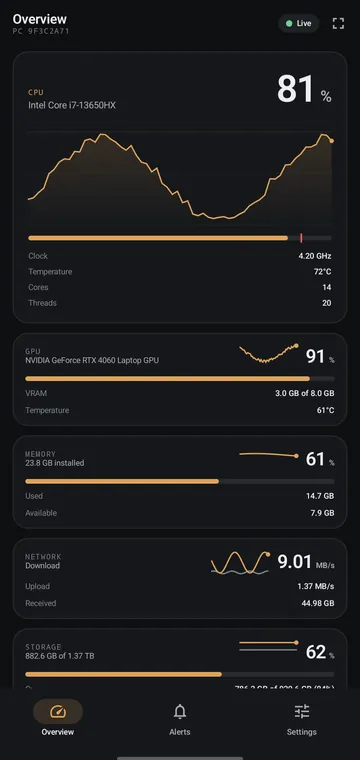
Resumen de SysWatch en un móvil Android: carga de CPU al 81 % con su gráfica de historial y, debajo, tarjetas de GPU, memoria, red y almacenamiento
Lecturas en directoUn solo panel sereno, números grandes, un único color de acento.
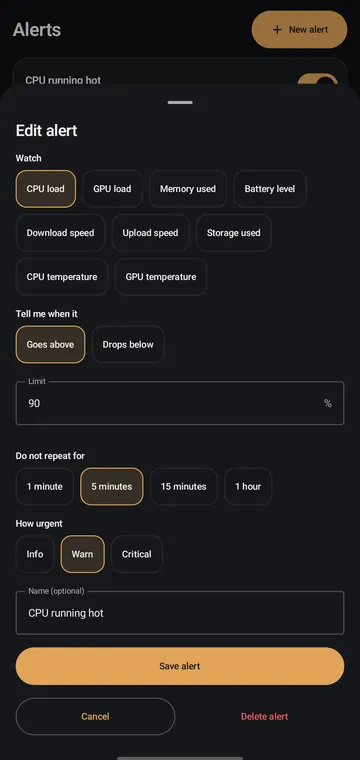
Editor de alertas de SysWatch: vigilar la carga de CPU, avisar cuando supere el 90 %, no repetir durante 5 minutos
AlertasPon un límite en cualquier indicador y elige cada cuánto puede repetirse.
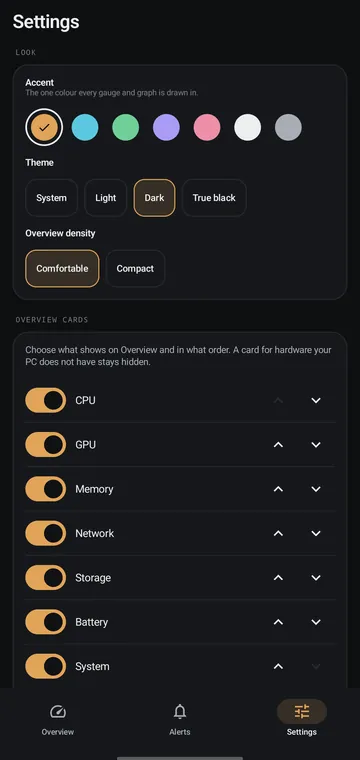
Ajustes de SysWatch con siete colores de acento, temas claro, oscuro y negro puro, y un interruptor para cada tarjeta del Resumen
Tu estiloColor de acento, tema, densidad y orden de las tarjetas.
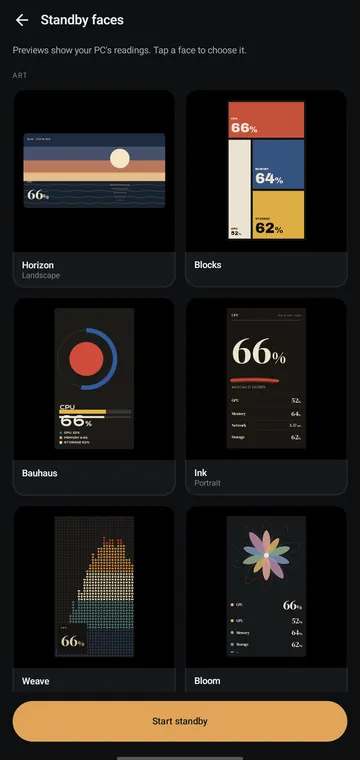
Galería de esferas de reposo con vistas previas de las esferas artísticas Horizon, Blocks, Bauhaus, Ink, Weave y Bloom
Esferas de reposoUna galería de 24 esferas siempre encendidas, con vista previa de tus propias lecturas.

Alertas

Entérate cuando tu PC se calienta

Pon un límite en cualquier indicador. El móvil te avisa cuando se supera, así puedes ver la temperatura de la CPU y la GPU en el móvil sin estar pendiente de la pantalla.

  • Reglas escritas como frases, por ejemplo «Carga de CPU por encima del 90 %» o «Nivel de batería por debajo del 20 %».
  • Cada límite se dibuja como una línea roja en su indicador, su barra y su gráfica.
  • Límites de carga, memoria, batería, velocidad de red, almacenamiento y temperaturas.
  • Un periodo de silencio por alerta, de 1 minuto a 1 hora: un pico, una sola notificación.
  • Alertas de inicio que se activan con un toque, y exportación e importación en un archivo.

Estilo y diseño

Hazlo tuyo

Elige un color de acento y un tema, y coloca las tarjetas en tu orden. El panel sigue siendo sereno en cualquier caso.
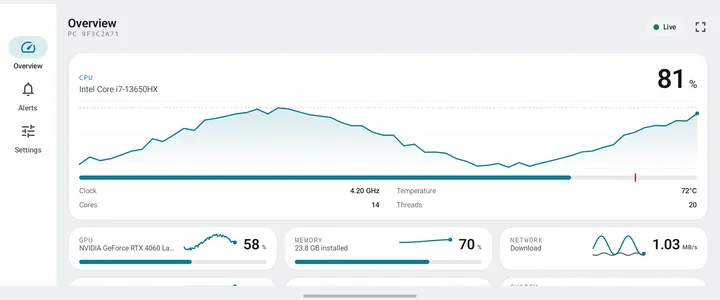
Resumen de SysWatch en horizontal con el tema claro: una gráfica ancha de CPU sobre las tarjetas de GPU, memoria y red
Un diseño ancho para horizontal y tabletas, en claro u oscuro.
Tu color de acento
Ámbar, cian, verde, violeta, rosa o mono, o a juego con tu fondo de pantalla en Android 12 y posteriores.
Tres temas
Claro, oscuro o negro puro.
Cinco diseños para el Resumen
Puente (Bridge), Indicadores (Gauges), Gráficas (Strip charts), Registro (Ledger) y Enfoque (Focus).
Tus tarjetas, tu orden
Elige qué tarjetas se muestran y en qué orden, en modo amplio o compacto.

Reposo

Una segunda pantalla para tu escritorio

Coloca el móvil junto al teclado y se convierte en una segunda pantalla con las estadísticas de tu PC: 24 esferas de reposo siempre encendidas, 16 de instrumentos y 8 artísticas, en vertical y en horizontal.
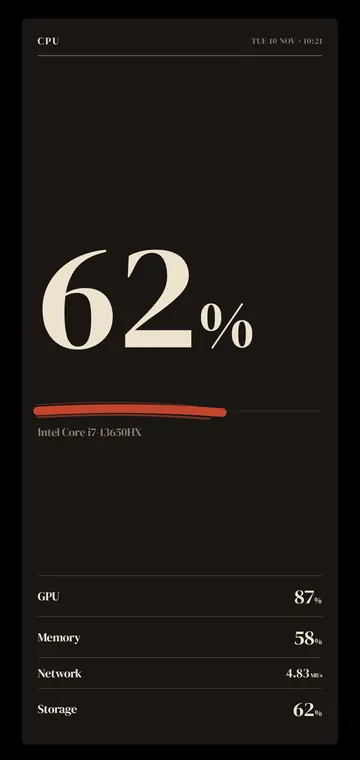
Esfera de reposo Ink: la carga de CPU en un gran 62 % con serifas y, debajo, GPU, memoria, red y almacenamiento
Ink
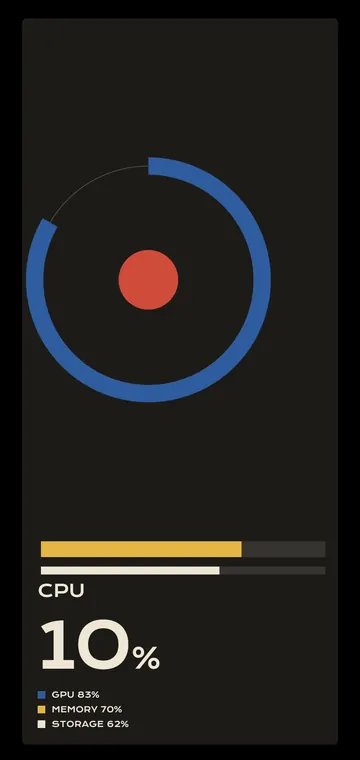
Esfera de reposo Bauhaus: un disco rojo dentro de un anillo azul, CPU al 10 % y barras para GPU, memoria y almacenamiento
Bauhaus
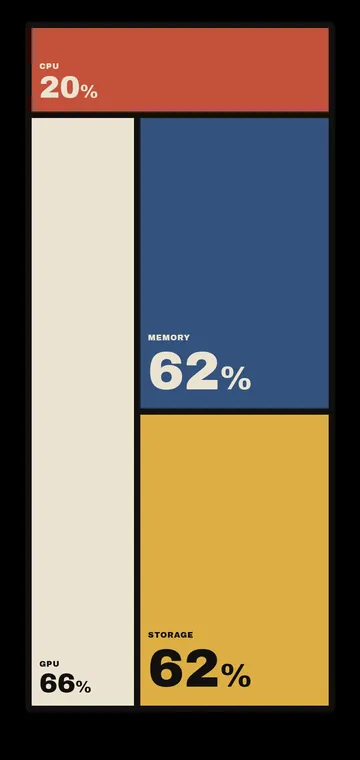
Esfera de reposo Blocks: bloques rojo, crema, azul y amarillo con el tamaño de CPU, GPU, memoria y almacenamiento
Blocks
  • 8 esferas artísticas: Horizon, Blocks, Bauhaus, Ink, Weave, Bloom, Type y Pixel. Ink compone tus lecturas como una página impresa y Bauhaus convierte CPU, GPU y memoria en formas.
  • 16 esferas de instrumentos, para elegir en una galería que muestra cada una con tus propias lecturas.
  • Protección contra quemado de pantalla y atenuación opcional a los 30 segundos.
  • Un widget para la pantalla de inicio en cuatro estilos: anillos, barras, cifras, trazo.

Conexión

Tres formas de conectar

Las dos apps hacen la misma pregunta la primera vez que se abren. Elige la misma respuesta en ambas. Puedes cambiarla después en Ajustes.

El PC por Wi-Fi

Local

Funciona
En la misma Wi-Fi
Configuración
Ninguna
Velocidad
Al instante, directo desde el PC
Por dónde van las lecturas
Nunca salen de tu red

Sin cifrar en la red local, así que úsalo en una red de confianza.

Desde cualquier lugar

Nube de DevLune

Funciona
En cualquier lugar con internet
Configuración
Ninguna
Velocidad
Unos 2 segundos por actualización
Por dónde van las lecturas
Por el servidor de retransmisión de DevLune

Las lecturas y el nombre del móvil pasan por el servidor de retransmisión. Nunca tienes que introducir datos de un servidor.

Privado, desde cualquier lugar

Tailscale

Funciona
En cualquier lugar
Configuración
Unos cinco minutos, una sola vez
Velocidad
Al instante, directo desde el PC
Por dónde van las lecturas
Por tu propio enlace privado de Tailscale

Tailscale cifra la conexión. Es una app aparte con un plan personal gratuito. Guía de Tailscale

¿No lo tienes claro? Elige Local si el móvil suele estar cerca del PC. Local y Tailscale necesitan la última versión de las dos apps.

Instalación

Listo en tres pasos

Sin cuenta y sin escribir nada: el código QR lleva todo lo que el móvil necesita.

  1. Instálalo en tu PC

    Descarga el instalador para Windows y ejecútalo. Todavía no tiene firma de código, así que Windows SmartScreen muestra un aviso: elige «Más información» y después «Ejecutar de todas formas». SysWatch se queda en la bandeja del sistema.

  2. Instálalo en tu móvil

    Descarga SysWatch en Google Play y ábrelo.

  3. Escanea el código

    Abre el emparejamiento (Pairing) en el PC y escanea el código QR con el móvil.

Versión 0.2.1 · Windows 10 y 11, 64 bits · unos 3,5 MB
Android 7.0 o posterior

Leer la guía de instalaciónTodas las versiones en GitHub

Privacidad

Privacidad, sin rodeos

Sin cuenta
Un código de emparejamiento de 6 caracteres es lo único que une el móvil con el PC.
Solo lectura
El móvil puede ver las lecturas. No puede controlar, cambiar ni ejecutar nada en tu PC.
Lo local se queda en local
En modo local, las lecturas se quedan en tu red. Allí no van cifradas, así que usa una red de confianza o Tailscale, que cifra la conexión.
La nube, dicho claro
En modo nube, las lecturas y el nombre del móvil pasan por el servidor de retransmisión de DevLune para que el móvil llegue al PC desde cualquier lugar.
Nada más
Los nombres de los programas en ejecución no se envían salvo que lo actives. La cámara se usa solo para escanear el código QR de emparejamiento.
Este sitio web
Sin cookies, sin rastreadores y sin cargar nada de otros sitios.

Política de privacidad (en inglés)Condiciones (en inglés)

Preguntas

Preguntas frecuentes

¿SysWatch es gratis?

Sí. SysWatch es gratis en el móvil y en el PC, sin anuncios y sin cuenta. Si se gana un sitio en tu escritorio, puedes patrocinar SysWatch en GitHub.

¿Funciona fuera de casa?

Sí, con dos de los tres modos de conexión. La nube de DevLune funciona en cualquier lugar con internet y sin configurar nada. Tailscale funciona al instante y en privado desde cualquier lugar, tras unos cinco minutos de configuración con la guía de Tailscale. El modo local funciona en la misma Wi-Fi.

¿Necesita una cuenta?

No. Un código de emparejamiento de 6 caracteres es lo único que une el móvil con el PC. Escaneas un código QR y no hay nada que escribir.

¿Qué puede hacer el móvil en mi PC?

Nada. SysWatch es de solo lectura: el móvil puede ver las lecturas y no puede controlar, cambiar ni ejecutar nada en tu PC.

¿Qué PC son compatibles?

SysWatch funciona hoy en Windows: Windows 10 y Windows 11, de 64 bits. La app del móvil necesita Android 7.0 o posterior.

¿Por qué Windows muestra un aviso con el instalador?

El instalador todavía no tiene firma de código, así que Windows SmartScreen muestra «Windows protegió su PC». Elige «Más información» y después «Ejecutar de todas formas». La guía de instalación de SysWatch explica cada paso.

¿Muestra la temperatura de la CPU?

Sí, cuando tu PC la informa. SysWatch muestra la temperatura de la CPU y la GPU junto a la carga, y las tarjetas gráficas NVIDIA se leen directamente. La temperatura de la CPU depende de lo que informe el PC, y SysWatch nunca muestra una lectura que tu PC no envía.

¿En qué idiomas está?

La app de Android está en inglés, alemán, francés, español y ruso.

¿Cómo añado mi idioma?

Las traducciones de la comunidad son bienvenidas y no hace falta programar: cada idioma es un archivo de texto. En la carpeta translations del repositorio de SysWatch en GitHub, copia en.xml, tradúcelo y abre una pull request. Una traducción aceptada llega sola a la app, sin actualizarla. La guía de traducción explica cada paso y las cinco reglas.

¿Se envían mis datos a algún sitio?

Depende de la conexión que elijas. En modo local, las lecturas nunca salen de tu red. Con Tailscale viajan por tu propio enlace privado y cifrado. Con la nube de DevLune, las lecturas y el nombre del móvil pasan por el servidor de retransmisión de DevLune. Los nombres de los programas en ejecución no se envían salvo que lo actives.

Traducciones

Ayuda a traducir SysWatch

La app de Android está en inglés, alemán, francés, español y ruso. Las traducciones de la comunidad son bienvenidas: añade tu idioma o corrige una línea que suene rara en el tuyo. Una traducción aceptada llega sola a la app, sin actualizarla.

Leer la guía de traducciónAbrir la carpeta translations en GitHub